

Cómo imprimir en papel fotográfico: configuración y errores que debes evitar
Imprimir una fotografía parece tan sencillo como pulsar un botón, pero el resultado cambia mucho si la impresora no sabe qué papel has cargado. Colores apagados, tinta húmeda, bandas o una imagen recortada suelen deberse a una configuración incorrecta, no a una mala foto.
En esta guía explicamos cómo imprimir en papel fotográfico paso a paso. Antes de empezar, elige un papel fotográfico para impresora compatible con el tamaño y el gramaje que admite tu equipo.

Configuración rápida para imprimir fotos
| Ajuste | Qué seleccionar | Por qué |
|---|---|---|
| Tamaño | El formato real cargado: A4, A3 o 10 × 15 cm | Evita recortes y escalados inesperados. |
| Tipo de soporte | Papel fotográfico, brillante o mate según el acabado | Regula la cantidad de tinta y el avance. |
| Calidad | Alta, Óptima o Foto | Usa más pasadas y mejora los degradados. |
| Escala | 100 % o Tamaño real | Mantiene las dimensiones del archivo. |
| Sin bordes | Solo si impresora y formato lo admiten | La impresora amplía ligeramente la imagen. |
1. Prepara la fotografía antes de imprimir
Empieza con el archivo en el tamaño final y con una resolución suficiente. Para una fotografía vista de cerca, 300 píxeles por pulgada es una referencia útil; una resolución menor puede funcionar en formatos grandes que se observan a distancia. Recortar antes de imprimir te permite decidir el encuadre y evita que el controlador lo haga por ti.
- Comprueba que la proporción de la imagen coincide con el papel.
- Corrige exposición y color con una pantalla razonablemente calibrada.
- Guarda una copia en JPEG de alta calidad o en el formato recomendado por tu programa.
- Evita ampliar una imagen pequeña: no crea detalle nuevo y puede pixelarla.
2. Identifica la cara imprimible y carga el papel
En un papel fotográfico de una sola cara, la imprimible suele ser la más lisa, blanca o brillante. Toca solo los bordes para no dejar grasa ni huellas. Si no estás seguro de cómo entra la hoja, marca una hoja normal con un lápiz, imprime una prueba y observa qué cara ha recibido la tinta.

Carga pocas hojas, ajusta las guías sin apretarlas y utiliza la bandeja trasera o el recorrido más recto cuando el fabricante lo recomiende. Esto es especialmente importante con gramajes altos. El límite de tamaño y grosor depende de cada impresora: revísalo siempre en su manual.
3. Selecciona los ajustes correctos
Tamaño, orientación y escala
Selecciona exactamente el formato cargado y la orientación vertical u horizontal. Para conservar medidas, elige Tamaño real o 100 %. La opción Ajustar a página modifica la escala y puede añadir márgenes. Si todavía dudas entre formatos, consulta nuestra guía de tamaños de papel fotográfico A4, A3 y 10 × 15.
Tipo de papel y calidad
El ajuste de soporte es decisivo. Al seleccionar Papel fotográfico, la máquina adapta la cantidad de tinta, la velocidad y el avance. Elige Brillante, Mate o la opción equivalente al acabado real. Después, selecciona calidad Alta o Foto. El modo Borrador es rápido, pero no está pensado para reproducir tonos continuos.
Impresión sin bordes
La impresión sin bordes solo funciona en los formatos admitidos por el equipo. Para cubrir todo el papel, el controlador amplía mínimamente la imagen y recorta sus extremos. No coloques texto, caras o elementos importantes pegados al borde.
4. Deja secar y manipula bien la copia
Saca cada hoja por los bordes y déjala reposar en plano, sin apilarla inmediatamente. El tiempo depende de la tinta y del recubrimiento. Aunque la superficie parezca seca, conviene esperar antes de enmarcar, plastificar o imprimir la segunda cara. Protege el papel sin usar de humedad, polvo y luz solar directa.
Errores frecuentes al imprimir en papel fotográfico

| Problema | Causa probable | Qué hacer |
|---|---|---|
| Tinta húmeda | Cara incorrecta o tipo de papel mal seleccionado | Comprueba el recubrimiento y configura Papel fotográfico. |
| Bandas o líneas | Cabezales sucios o desalineados | Ejecuta limpieza y alineación; haz una prueba. |
| Color apagado | Modo normal, perfil o acabado incorrectos | Selecciona calidad Foto y el soporte real. |
| Imagen recortada | Proporción distinta o modo sin bordes | Recorta el archivo antes y revisa la previsualización. |
| Atasco | Gramaje superior al admitido o guías apretadas | Comprueba el límite y utiliza la bandeja recomendada. |
Dos opciones prácticas para empezar
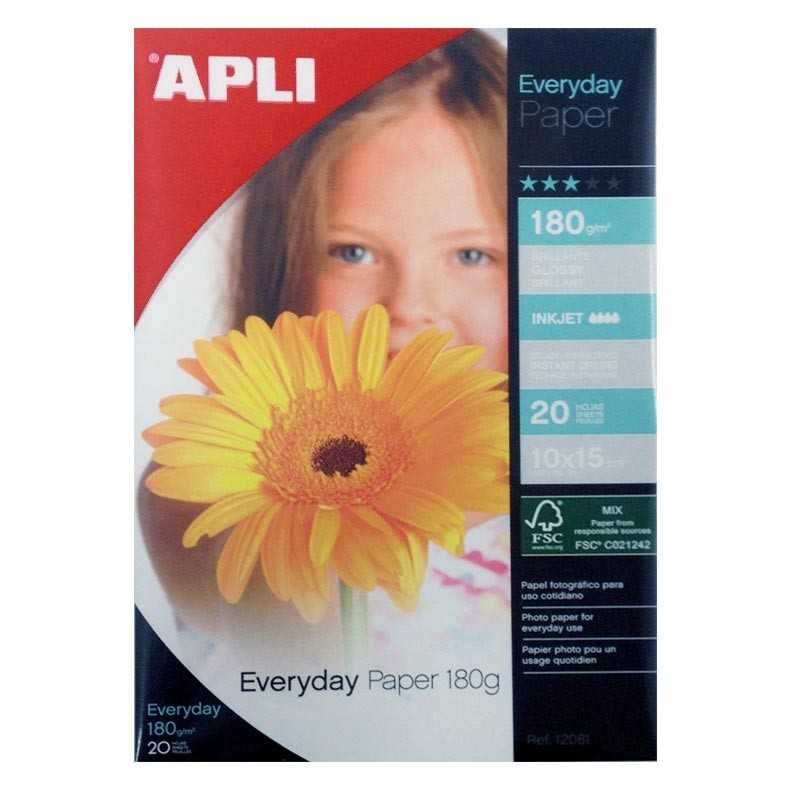
Papel fotográfico APLI 180 g
Paquete de 20 hojas, una opción manejable para pruebas y trabajos fotográficos.
Ver producto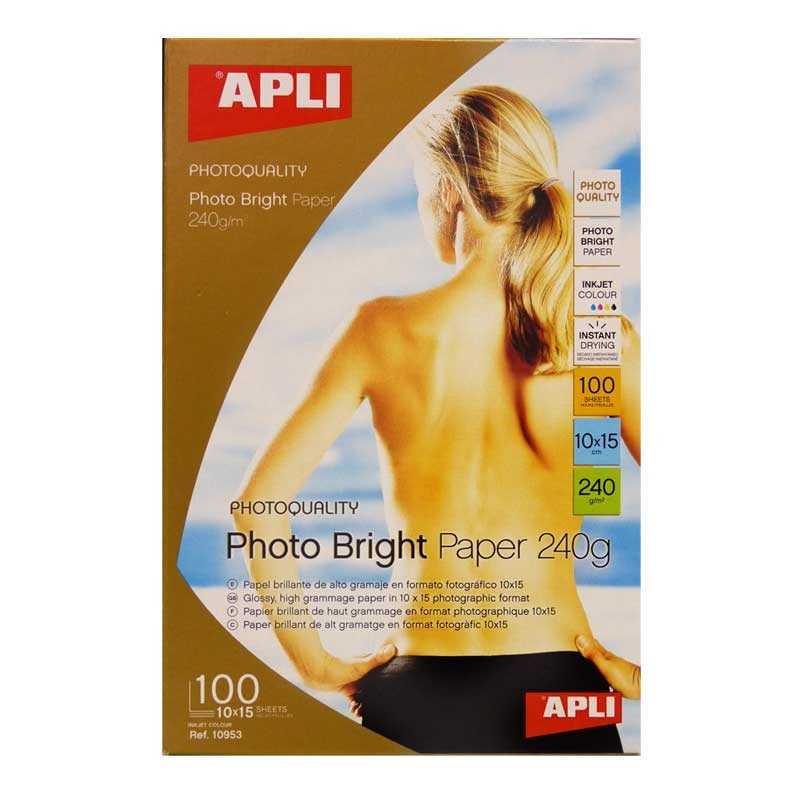
Papel fotográfico APLI 240 g
Cien hojas en formato 10 × 15 cm para imprimir fotografías con más cuerpo.
Ver productoSi necesitas comparar más formatos y gramajes, consulta toda la categoría de papel fotográfico. También puedes ampliar información en la guía general sobre cómo y cuándo usar papel fotográfico y decidir entre papel fotográfico mate o brillante.
Preguntas frecuentes
¿Qué cara del papel fotográfico se imprime?
La cara imprimible es la que incorpora el recubrimiento: normalmente se nota más lisa o brillante. En papeles de doble cara se pueden imprimir ambas superficies. Si dudas, revisa la ficha del producto y haz una prueba con una sola hoja.
¿Puedo usar papel fotográfico en una impresora normal?
Sí, siempre que la impresora sea compatible con ese tipo de soporte y admita su gramaje. La mayoría de impresoras inkjet domésticas aceptan papel fotográfico, pero conviene comprobar el manual antes de usar hojas gruesas.
¿Qué configuración debo seleccionar para imprimir fotos?
Elige en el controlador el tamaño real del papel, el tipo “papel fotográfico” o equivalente y calidad alta. Activa la impresión sin bordes solo si tu impresora la admite y alimenta las hojas por la bandeja recomendada.
¿Por qué la tinta queda húmeda o aparecen rayas?
La tinta puede quedar húmeda si se aplica más cantidad de la que admite el papel o si el ajuste de soporte es incorrecto. Las rayas suelen indicar cabezales sucios, alineación deficiente o falta de tinta. Deja secar la copia y revisa estos puntos antes de repetir la impresión.